


你是不是也有过这样的烦恼:电脑里存了那么多精彩视频,可是一到手机上就找不到它们了?别急,今天就来教你怎么把电脑的视频传到iPhone上,让你随时随地享受观影乐趣!
一、选择合适的传输方式
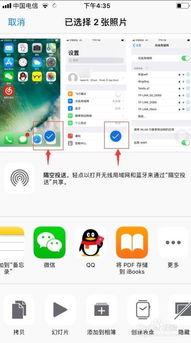
首先,你得决定用哪种方式来传输视频。目前主要有以下几种方法:
1. 使用数据线连接
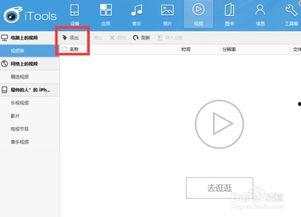
这种方法最简单,只需要一根USB数据线。不过,传输速度可能会比较慢。
2. 通过Wi-Fi传输

如果你不想用数据线,可以选择Wi-Fi传输。这种方式比较方便,但需要确保电脑和iPhone连接到同一个Wi-Fi网络。
3. 使用第三方应用
现在市面上有很多第三方应用可以帮助你传输视频,比如AirMore、Xender等。这些应用通常操作简单,传输速度快。
二、使用数据线连接传输
1. 准备工具
你需要一根USB数据线和一根Lightning转USB Type-C线(如果你的iPhone是新款的)。
2. 连接设备
将USB数据线的一端插入电脑的USB接口,另一端插入Lightning转USB Type-C线,然后将线插入iPhone的Lightning接口。
3. 打开文件传输
在电脑上,打开“我的电脑”或“文件管理器”,找到连接的iPhone设备,点击进入。
4. 选择视频文件
在iPhone设备中,找到存放视频的文件夹,选中你想要传输的视频文件。
5. 复制粘贴
右键点击选中的视频文件,选择“复制”,然后回到电脑的桌面或其他文件夹,右键点击空白处,选择“粘贴”。
6. 传输完成
等待视频传输完成,你就可以在电脑上找到已经传输的视频文件了。
三、通过Wi-Fi传输
1. 打开第三方应用
在iPhone上下载并安装一个支持Wi-Fi传输的第三方应用,如AirMore。
2. 扫描二维码
打开应用,扫描电脑上显示的二维码。
3. 选择视频文件
在电脑上,打开“我的电脑”或“文件管理器”,找到存放视频的文件夹,选中你想要传输的视频文件。
4. 上传视频
在应用中,找到上传按钮,选择电脑上的视频文件,然后点击上传。
5. 下载视频
上传完成后,在应用中找到下载按钮,选择iPhone设备,然后点击下载。
四、注意事项
1. 确保网络稳定
在传输视频时,请确保电脑和iPhone连接到稳定的Wi-Fi网络。
2. 选择合适的视频格式
为了确保视频能够顺利传输,建议选择MP4、MOV等常见的视频格式。
3. 注意版权问题
在传输视频时,请确保你有权使用这些视频,避免侵犯他人版权。
4. 备份重要视频
在传输视频之前,建议先备份电脑上的重要视频,以防万一。
现在,你学会怎么把电脑的视频传到iPhone上了吗?赶快试试吧,让你的iPhone也能成为你的移动影院!
文章声明:以上内容(如有图片或视频在内)除非注明,否则均为日韩国产在线原创文章,转载或复制请以超链接形式并注明出处。
本文作者:admin本文链接:https://rhguocjpmfei.com/post/770.html