


你是不是也有过这样的经历:拿着iPhone录了一段视频,结果发现方向搞错了,画面是颠倒的?别急,今天就来教你怎么把iPhone视频翻转,让你的视频瞬间变得专业起来!
一、使用系统自带功能翻转视频
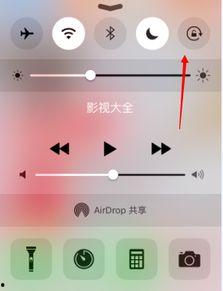
首先,你得知道,iPhone自带的视频编辑功能其实就可以轻松实现视频翻转。下面是具体步骤:
1. 打开你的iPhone,找到“相册”应用。
2. 进入相册后,找到你想要翻转的视频,点击它。
3. 视频播放界面会出现一个编辑按钮,点击它。
4. 在编辑菜单中,你会看到一个“翻转”的选项,点击它。
5. 视频就会瞬间翻转过来,你可以预览一下效果。
6. 如果满意,点击右上角的“完成”按钮,视频就翻转成功了。
这种方法简单快捷,适合偶尔需要翻转视频的情况。
二、借助第三方应用翻转视频
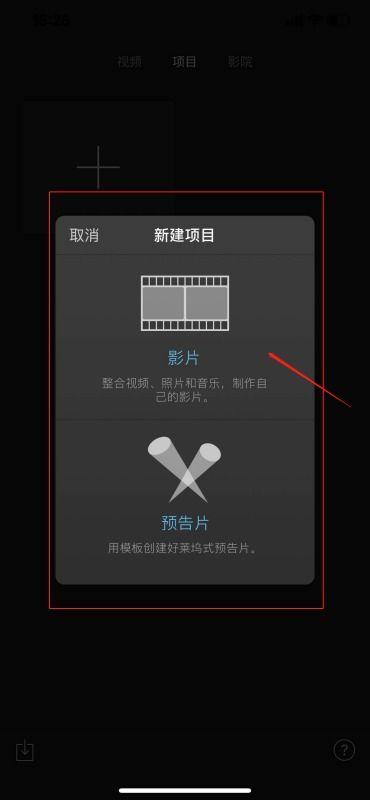
如果你需要经常翻转视频,或者想要更多编辑功能,那么使用第三方应用是个不错的选择。以下是一些热门的第三方应用:
1. iMovie:苹果官方的视频编辑应用,功能强大,操作简单。在导入视频后,点击“编辑”按钮,然后选择“翻转”即可。
2. Adobe Premiere Rush:Adobe出品的视频编辑应用,功能全面,适合有一定视频编辑基础的用户。在导入视频后,找到“效果”选项,选择“变换”,然后选择“翻转”。
3. InShot:一款简单易用的视频编辑应用,适合初学者。在导入视频后,点击“编辑”按钮,然后选择“翻转”即可。
这些第三方应用功能丰富,可以满足你更多视频编辑需求。
三、使用电脑软件翻转视频
如果你习惯在电脑上处理视频,那么使用电脑软件翻转视频也是个不错的选择。以下是一些热门的电脑视频编辑软件:
1. Adobe Premiere Pro:功能强大的视频编辑软件,适合专业用户。在导入视频后,找到“效果”面板,选择“变换”,然后选择“翻转”。
2. Final Cut Pro X:苹果官方的视频编辑软件,界面简洁,操作流畅。在导入视频后,点击“效果”面板,选择“变换”,然后选择“翻转”。
3. Filmora:一款适合初学者的视频编辑软件,功能全面,操作简单。在导入视频后,找到“效果”面板,选择“变换”,然后选择“翻转”。
这些电脑软件功能强大,可以满足你更多视频编辑需求。
四、注意事项
在使用以上方法翻转视频时,请注意以下几点:
1. 翻转视频前,请确保视频已经保存到手机或电脑上,以免丢失。
2. 翻转视频后,请仔细检查视频效果,确保翻转方向正确。
3. 如果你在使用第三方应用或电脑软件翻转视频时遇到问题,可以查阅相关教程或咨询客服。
4. 翻转视频后,请及时保存修改后的视频,以免丢失。
现在,你已经学会了怎样把iPhone视频翻转,是不是觉得视频编辑变得简单多了呢?快去试试吧,让你的视频瞬间变得专业起来!
文章声明:以上内容(如有图片或视频在内)除非注明,否则均为日韩国产在线原创文章,转载或复制请以超链接形式并注明出处。
本文作者:admin本文链接:https://rhguocjpmfei.com/post/589.html